ひとつの響きから、曲になる。
ならべる。
かさねる。音になる。
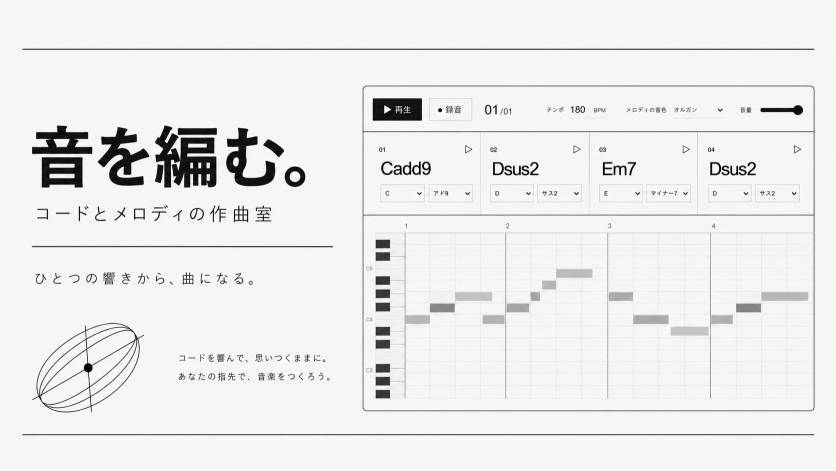
音を編む。は、コード進行とメロディから曲をつくる無料のブラウザ作曲ツールです。登録・インストールなしで始められます。
コードを選んで、思いつくままに。
あなたの指先で、音楽をつくろう。
01コードをならべる
停止中
02メロディをかさねる
指先で、ためしてみる。
パソコンのキーでも、和音を弾けます。録音すると、押した長さも音符に。
Z / X でオクターブ変更
スペースで再生・停止
打楽器は押した長さによらず一打を鳴らします。鍵盤の名前で音を確認できます。
03組み合わせる
短いフレーズから、一曲へ。録音した音声素材をトラックに置いて、ならべたり、重ねたり。音量や左右の位置を調整して、曲を仕上げます。
音声素材 0
素材は追加した時点の内容を保持します。あとから上の編集を変えても安心。素材を配置すると、曲の長さが表示されます。曲のテンポに合わせて素材を再生成します。音の高さは変わりません。
配置した素材を選ぶと、位置・切り出し範囲・音量を細かく調整できます。
コード進行から、ひとつの曲へ。
ブラウザで作曲する、
音を編む。
コードを選び、メロディを弾き、録音した素材を組み合わせる。音を編む。は、日本語で使える無料の作曲サービスです。ソフトのインストールや会員登録をせずに、短いフレーズから長い曲まで制作できます。
王道・カノン・小室・丸サなど10種類のコード進行のひな形と、アルペジオなど8種類の伴奏パターンを用意しています。ピアノ、バイオリン、チェロを含む11種類の音程のある音色に加え、メロディには5種類の打楽器音色も選べます。
はじめての曲をつくる手順
-
コード進行を選ぶ
「01 コードをならべる」で4・8・16・32小節から長さを選び、ひな形を設定します。小節ごとにコードを変更し、伴奏パターンと音色を選んで再生してください。
-
メロディを弾いて重ね録りする
パソコンのキーボードやMIDI鍵盤で弾くか、ピアノロールに音符を置きます。Dキーがドの音です。録音は選んだ小節数を繰り返し、録音停止を押すまで重ね録りできます。
-
素材を複数トラックに並べる
「現在の編集を素材にする」を押すと、選んだ小節数の素材になります。「03 組み合わせる」で繰り返し配置し、切り出し位置・音量・左右の位置を調整できます。
-
曲を書き出して保存する
組み合わせた曲はWAV、編集中のコードとメロディはMIDIに書き出せます。続きから編集するには「保存」でJSONファイルを残し、「開く」で読み込みます。
できること・対応範囲
- 料金・登録
- 無料・会員登録不要・インストール不要
- フレーズの長さ
- 4・8・16・32小節。録音停止まで繰り返し重ね録り。
- 曲の組み合わせ
- 最大16トラック・256小節。WAV書き出しは最大10分。
- 入力方法
- パソコンのキーボード、MIDI鍵盤、ピアノロールへの音符配置
- 保存形式
- 編集用JSON、編集中のフレーズのMIDI、組み合わせた曲のWAV
- 音源
- ブラウザ内の合成音源。バイオリン・チェロも実楽器の録音サンプルではありません。
よくある質問
無料で使えますか? 会員登録は必要ですか?
無料で利用できます。会員登録やソフトのインストールは不要です。このページを開いて作曲を始められます。
楽器や音楽理論の知識がなくても作曲できますか?
コード進行のひな形を選ぶところから始められます。MIDI鍵盤がなくても、パソコンのキーボードで弾いたり、ピアノロールに音符を置いたりしてメロディを作れます。
パソコンのキーボードで和音を弾けますか?
複数キーの同時押しに対応しています。白鍵はA S D F G H J K L ; :で、Dがドです。ZとXで音域を変えられます。同時に認識できるキー数は、お使いのキーボードにも依存します。
32小節より長い曲も作れますか?
作れます。4・8・16・32小節の編集を素材にし、「03 組み合わせる」で複数トラックに配置してください。曲の配置は最大256小節、WAV書き出しは最大10分に対応しています。
録音したら自動で素材になりますか?
録音だけでは素材は追加されません。録音停止後に内容を確認し、「現在の編集を素材にする」を押すと、その時点の音符・コード・音色で素材を作成します。
作った曲はどこに保存されますか?
編集内容は利用中のブラウザに自動保存されます。ブラウザのデータ削除や別端末には引き継がれないため、大切な曲は「保存」で編集用JSONファイルも残してください。音符や録音内容をサーバーへ送信する機能はありません。
スマートフォンやMIDI鍵盤でも使えますか?
画面はスマートフォン幅にも対応していますが、細かな編集にはパソコンの広い画面が便利です。MIDI鍵盤はWeb MIDI対応ブラウザが必要です。利用できる機能や音声の遅延はブラウザ・端末・音声機器によって異なります。
WAVとMIDIでは何が違いますか?
WAVは組み合わせた曲の音声ファイルです。MIDIは編集中のコードとメロディの音符データで、ほかの音楽ソフトで編集できます。MIDIの再生音色は、読み込み先の音源によって変わります。